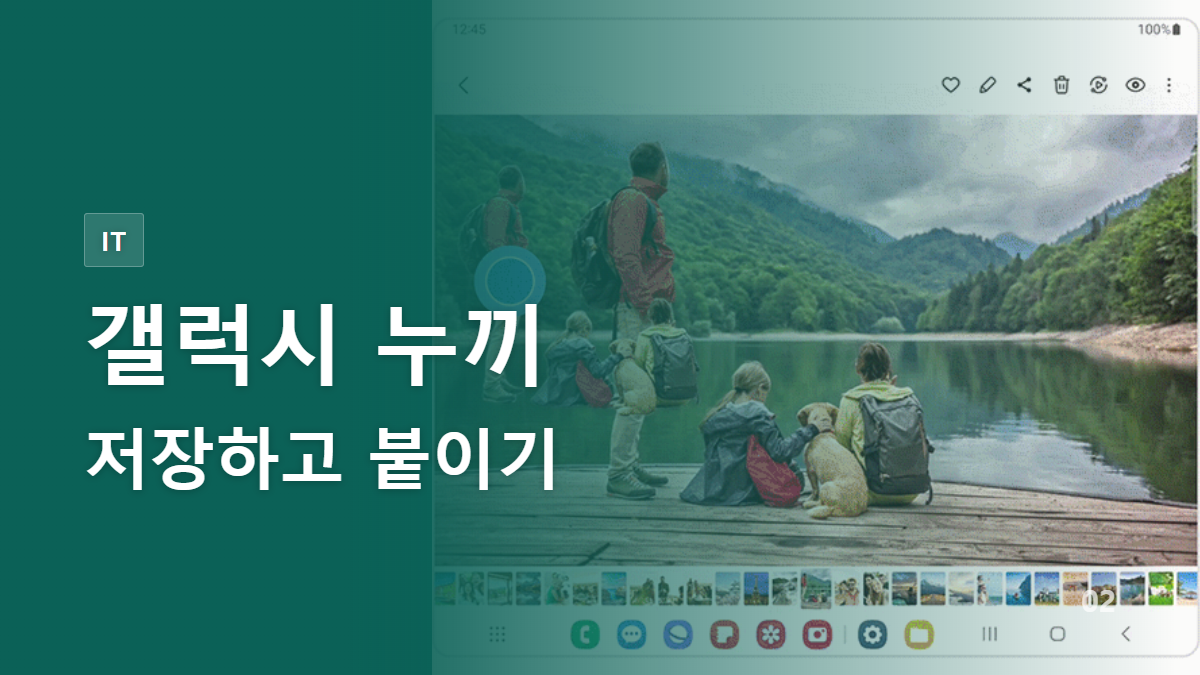
갤럭시 사진 누끼 따기, 배경 없이 저장하고 다른 사진에 붙이기
갤러리에서 사진을 열고 피사체를 길게 눌러 선택합니다. 따로 보관할 때는 이미지로 저장을, 다른 사진 위에 얹을 때는 스티커 저장과 사진 편집의 스티커 메뉴를 이용합니다.
글 보기NOTES
갤러리에서 사진을 열고 피사체를 길게 눌러 선택합니다. 따로 보관할 때는 이미지로 저장을, 다른 사진 위에 얹을 때는 스티커 저장과 사진 편집의 스티커 메뉴를 이용합니다.
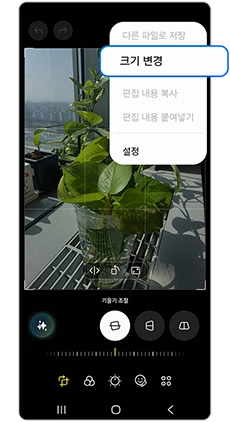
글 보기갤러리에서 사진을 열고 편집 → 더보기 → 크기 변경을 선택합니다. 원하는 크기를 고른 뒤 완료를 누르고, 원본을 남기려면 더보기 → 다른 파일로 저장으로 마무리하세요.
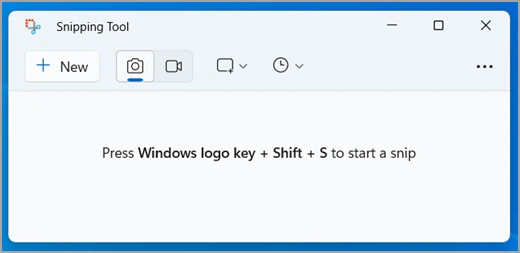
글 보기Win + Shift + R을 누르거나 캡처 도구에서 녹화 → 새로 만들기를 선택합니다. 영역을 지정하고 PC 소리·마이크를 확인한 뒤 시작하세요. 중지 후 미리보기에서 재생하고 파일로 저장합니다.
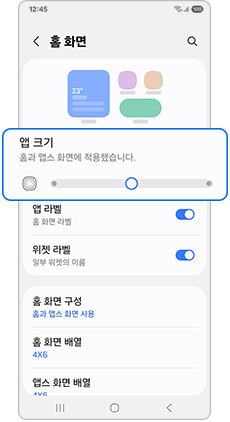
글 보기One UI 7 홈 화면 설정의 앱 크기 조절과 앱스 정렬 설정을 구분합니다.
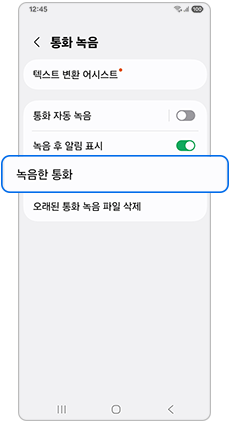
글 보기삼성 전화 앱의 녹음 목록과 내 파일의 Call 폴더, 자동 녹음 설정을 차례로 확인합니다.
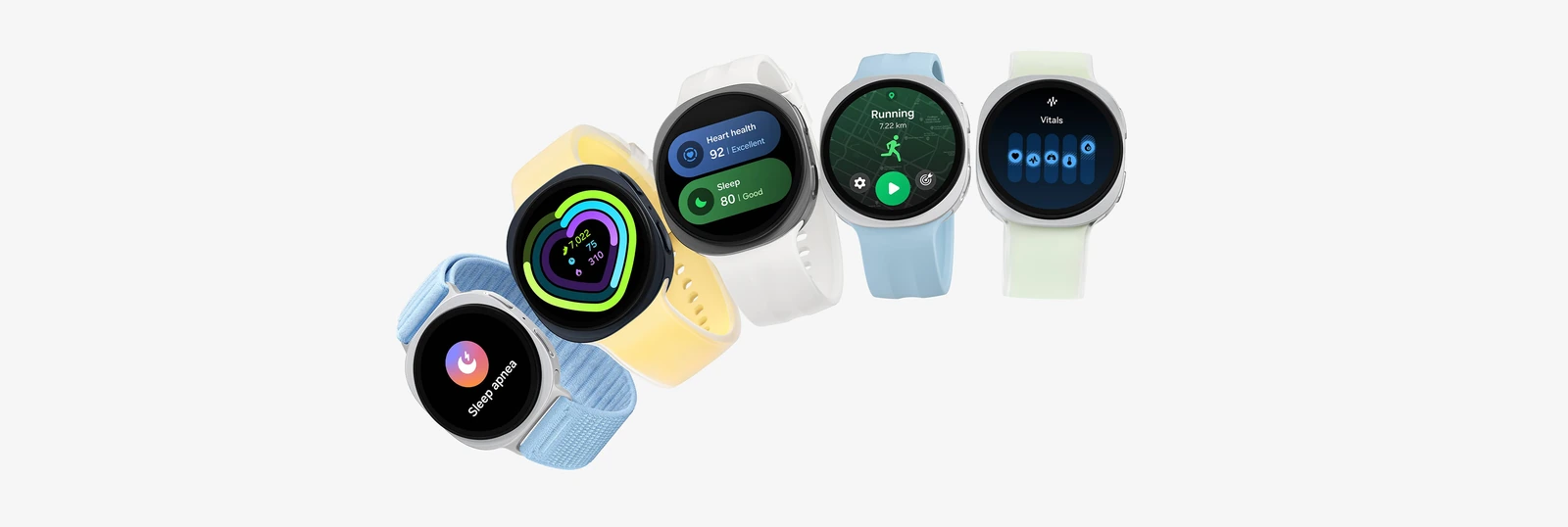
글 보기갤럭시 워치9의 8.6mm 두께·14g 에어 포켓 밴드, 40mm 390mAh(20% 증가)·44mm 445mAh 배터리, 스냅드래곤 웨어 엘리트 칩과 휴대폰 호환 조건을 워치8과 비교했습니다.
글 보기